GA4 ve Tag Manager ile dönüşüm takibi: Form ve satışları doğru ölçün
· PoolByte Technology
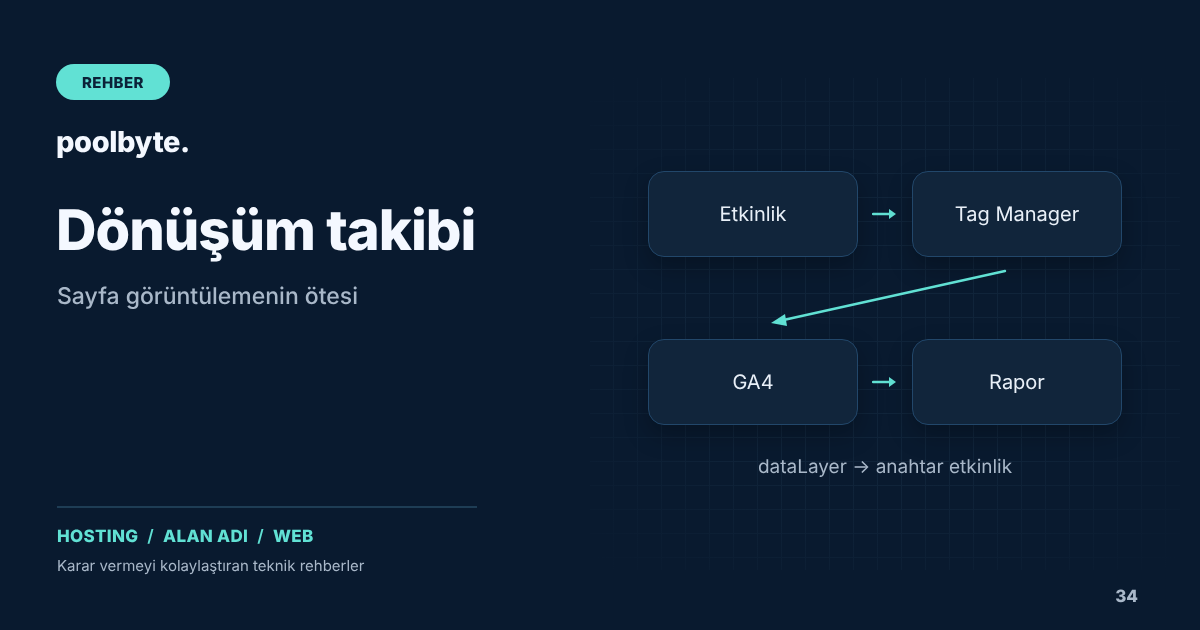
Sayfa görüntüleme ve ziyaretçi sayısı, sitenizin ne kadar trafik aldığını gösterir; ama bu trafiğin işinize ne kazandırdığını göstermez. Bir teklif formunun kaç kez gönderildiği, telefon numarasına kaç kez tıklandığı veya hangi kampanyadan gelen ziyaretçinin satın alma yaptığı ise doğrudan iş kararlarını etkiler. Dönüşüm takibi, bu eylemleri ölçerek trafiğin gerçek değerini görmenizi sağlar.
Google Analytics 4 (GA4) bu tür önemli eylemleri "anahtar etkinlik" olarak işaretlemenize izin verir. Google Tag Manager ise etiketleri sitenin koduna her seferinde müdahale etmeden yönetmenizi sağlar. Bu yazıda ikisini birlikte, doğru ve tekrarsız dönüşüm takibi yapacak şekilde kurmayı ele alıyoruz.
Önce bir ölçüm planı yazın
Dönüşüm takibi için etiket kurmaya başlamadan önce neyi neden ölçeceğinizi yazın. Her iş hedefi için bir veya iki etkinlik tanımlayın:
- Teklif veya iletişim formu gönderimi:
generate_lead - Telefon veya WhatsApp bağlantısına tıklama: özel bir etkinlik adı
- Üyelik oluşturma:
sign_up - Ödeme adımına geçiş:
begin_checkout - Satın alma:
purchase
Mümkün olan yerlerde GA4'ün önerdiği etkinlik adlarını kullanın. Bu adlar raporlarda hazır alanlarla eşleşir ve ileride reklam platformlarıyla bağlantıyı kolaylaştırır.
Etiketleri tek bir yerden yönetin
Tag Manager kapsayıcısını sitenizin bütün sayfalarına ekleyin ve Google etiketini (GA4 ölçüm kimliğinizle) bu kapsayıcı içinden çalıştırın. En sık yapılan hata, sitenin koduna doğrudan eklenmiş GA4 etiketinin yanına bir de Tag Manager üzerinden aynı etiketin eklenmesidir. Bu durumda her sayfa görüntüleme ve etkinlik iki kez sayılır.
Kurulumdan önce sayfanın kaynak kodunda ölçüm kimliğinizin kaç kez geçtiğini kontrol edin. Eski bir tema veya eklenti de ayrı bir etiket ekliyor olabilir.
Form gönderimini başarı anında ölçün
Form ölçümünde "Gönder" düğmesine tıklanmasını saymak yanıltıcıdır. Kullanıcı eksik alan yüzünden hata alsa bile tıklama sayılır. Doğru yöntem, gönderimin başarıyla tamamlandığı anı ölçmektir. Bunun iki yolu vardır: başarılı gönderimden sonra ayrı bir teşekkür sayfasına yönlendirmek ya da başarı durumunda sayfa koduna bir veri katmanı (dataLayer) olayı göndermek.
window.dataLayer = window.dataLayer || [];
window.dataLayer.push({
  event: 'generate_lead',
  form_name: 'teklif_formu'
});
Tag Manager'da bu olayı tetikleyici olarak tanımlayıp GA4 etkinlik etiketine bağlayın. Formun nasıl tasarlanacağı tarafını landing page rehberimizde anlattık.
Etkinliği anahtar etkinlik olarak işaretleyin
GA4'te eskiden "dönüşüm" olarak adlandırılan kavram artık "anahtar etkinlik" olarak geçer. Etkinlik GA4'e ulaşmaya başladıktan sonra yönetici ekranındaki etkinlikler listesinden ilgili etkinliği anahtar etkinlik olarak işaretleyin. Bu işaret geçmişe dönük çalışmaz; yalnızca işaretlendiği andan sonraki veriler raporlara yansır.
E-ticarette satın almayı tekrarsız ölçün
Satın alma etkinliğine işlem kimliği (transaction_id), tutar (value), para birimi (currency, Türk lirası için TRY) ve ürün listesi (items) eklenmelidir. İşlem kimliği özellikle önemlidir; kullanıcı sipariş onay sayfasını yenilediğinde aynı satışın iki kez sayılmasını önler.
Satın alma etkinliğini ödeme sağlayıcısından dönüş sırasında değil, siparişin gerçekten onaylandığı noktada tetikleyin. Ödeme sağlayıcısı ile sipariş durumunun nasıl eşitleneceğini sanal POS rehberimizde ele aldık.
İzin yönetimini ölçümün parçası yapın
Analitik ve reklam etiketleri, kullanıcı çerez tercihini vermeden çalışmamalıdır. Google'ın izin modu, kullanıcının tercihine göre etiketlerin davranışını ayarlamanızı sağlar: izin verilmediğinde çerez kullanılmaz. Çerez bildiriminiz ile Tag Manager arasındaki bağlantıyı mutlaka test edin. Yasal çerçeveyi KVKK uyumlu web sitesi rehberimizde anlattık.
Yayından önce test edin
Dönüşüm takibini yayına almadan önce mutlaka deneyin. Tag Manager'ın önizleme modu, hangi etiketin hangi olayla çalıştığını adım adım gösterir. GA4'teki DebugView ekranında da etkinliklerin ve parametrelerin doğru geldiğini görebilirsiniz. Bir test formu gönderin, bir test siparişi verin ve her birinin yalnızca bir kez kaydedildiğini doğrulayın.
Kampanya trafiğini ayırt etmek için e-posta, sosyal medya ve iş ortağı bağlantılarına UTM parametreleri ekleyin. Böylece hangi kanalın gerçekten form veya satış getirdiğini görebilirsiniz.
Sık sorulan sorular
GA4'teki satış sayısı neden yönetim panelimle aynı değil?
Reklam engelleyiciler, çerez iznini reddeden kullanıcılar, iptal ve iadeler bu farkın olağan nedenleridir. GA4 eğilimleri ve kanal performansını görmek için idealdir; muhasebe için esas kaynak her zaman sipariş sisteminizdir.
GA4, Search Console'un yerini tutar mı?
Tutmaz. GA4 siteye gelen kullanıcıların davranışını ölçer; Search Console ise sitenizin Google aramalarında nasıl göründüğünü gösterir. İkisini birlikte kullanmak en eksiksiz resmi verir.